Comment configurer un interphone SIP (Générique) ?

Configurer un interphone SIP générique ne s'improvise pas : adresse IP fixe, compte SIP, renvoi d'appel vers smartphone, chaque paramètre compte pour garantir un système fiable et professionnel.

Qu'est-ce qu'un interphone SIP et pourquoi la configuration réseau est-elle essentielle ?

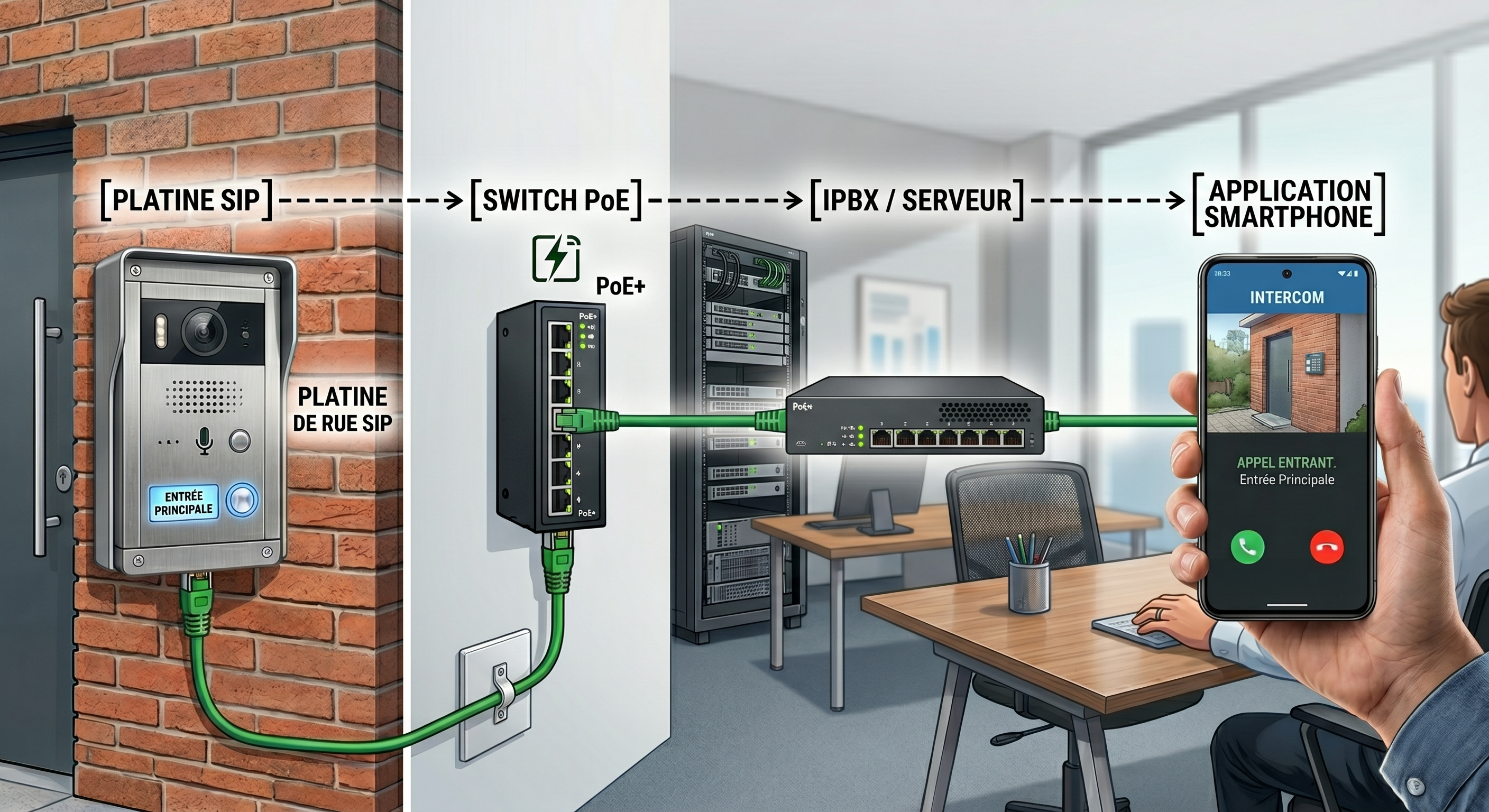
Un interphone IP basé sur le protocole SIP (Session Initiation Protocol) est une platine de rue ou un portier vidéo qui communique via votre réseau informatique (LAN ou internet). Contrairement à un interphone analogique câblé, il s'intègre dans une infrastructure IP existante : switch, VLAN, serveur SIP ou IPBX.

La qualité de la configuration conditionne directement la fiabilité du système : une adresse IP mal attribuée, un codec mal négocié ou un pare-feu trop restrictif suffisent à rendre l'interphone muet. Ce guide vous donne toutes les clés pour réussir votre paramétrage du premier coup.

schema architecture SIP interphone

Les prérequis avant de commencer : réseau, matériel et informations SIP

Élément requisDescriptionExemple type
Adresse IP disponiblePlage libre sur votre réseau local192.168.1.50
Masque de sous-réseauIssu de votre configuration réseau255.255.255.0
Passerelle par défautIP de votre routeur ou switch L3192.168.1.1
DNSServeur de résolution de noms8.8.8.8 (Google)
Adresse du serveur SIPIP ou FQDN de votre IPBX / serveur SIPsip.mondomaine.fr
Identifiants SIPNuméro d'extension et mot de passeExt : 100 / PWD : *****

Bon à savoir : L'alimentation de l'interphone SIP se fait quasiment toujours par PoE (Power over Ethernet). Vérifiez que votre switch dispose de ports PoE compatibles avant toute installation. Un switch PoE professionnel dédié sécurise l'installation. 

Étape 1 - Assigner une adresse IP fixe à l'interphone SIP

À la livraison, l'interphone est souvent configuré en DHCP ou sur une IP par défaut (ex: 192.168.1.108). Utilisez un scanner réseau pour le localiser, puis accédez à son interface via votre navigateur.

Dans le menu Réseau > Paramètres IP, passez impérativement en mode Statique. Un interphone doit avoir une adresse fixe pour rester joignable par les moniteurs intérieurs et le serveur SIP.

Conseil pro : Pour plus de flexibilité, vous pouvez effectuer une réservation DHCP par adresse MAC dans votre routeur. Vous obtenez la stabilité d'une IP fixe tout en centralisant la gestion de votre parc matériel.

Étape 2 - Paramétrer le compte SIP sur l'interphone

Le serveur SIP (proxy ou registrar) joue le rôle d'aiguilleur : il route les appels entre la platine de rue et les postes intérieurs. Il peut s'agir d'un IPBX local ou d'un serveur cloud.

Accédez au menu SIP > Compte et renseignez les champs suivants :

  1. Serveur / Proxy SIP : L'adresse IP de votre autocommutateur.
  2. Numéro d'extension (User ID) : Le numéro attribué à la platine (ex : 100).
  3. Authentification : Répétez l'ID et saisissez le mot de passe complexe défini sur le serveur.
  4. Transport : Sélectionnez UDP (standard) ou TLS pour une communication sécurisée.
  5. Codecs Audio : Privilégiez le G.711u ou G.711a pour une compatibilité maximale.

Une fois enregistré, l'état doit passer à "Registered" ou "Connecté". Si ce n'est pas le cas, vérifiez vos règles de pare-feu (le port 5060 doit être ouvert).

Étape 3 - Configurer le renvoi d'appel vers un smartphone

C'est la fonctionnalité la plus demandée en interphonie moderne. Pour recevoir les appels sur mobile, vous devez installer une application Softphone (comme Zoiper ou l'application native du fabricant) et la connecter au même serveur SIP.

ApplicationSystèmePoints forts
Zoiper / LinphoneiOS / AndroidUniversel, idéal pour les serveurs SIP génériques
Grandstream WaveiOS / AndroidExcellente gestion de l'audio et de la vidéo
3CXiOS / AndroidPush natif (économise la batterie du téléphone)

Attention au NAT : Pour que l'audio fonctionne dans les deux sens lorsque vous êtes en 4G/5G, il est souvent nécessaire d'activer le paramètre STUN (ex : stun.l.google.com:19302) ou d'utiliser un VPN nomade.

Erreurs courantes et solutions

SymptômeCause probableSolution
Interphone non enregistréMauvais mot de passe SIP ou adresse serveurVérifier les identifiants dans l'IPBX
Pas de sonnerie sur le posteMauvais numéro appelé, groupe non configuréVérifier le dial plan IPBX
Audio dans un seul sensProblème NAT / RTP bloquéActiver STUN ou ouvrir les ports RTP
Appel coupé après 30–60 sSession timer non supportéDésactiver "Session Timer" dans le compte SIP
Vidéo absente sur smartphoneCodec vidéo incompatibleVérifier H.264 activé dans les deux équipements
Impossible d'ouvrir la gâcheRelais non configuréConfigurer le relais dans les paramètres "porte" de l'interphone

La sélection GDV en interphonie IP

GDV distribue une gamme complète de platines de rue audio et vidéo IP pour les installations professionnelles. Retrouvez nos références incontournables :

Pour aller plus loin sur le câblage réseau de votre installation, consultez également notre gamme de switchs PoE professionnels et de câbles réseau catégorie 6 adaptés aux environnements extérieurs. 

Partager ce contenu

Chargement...
WhatsApp
Une question ?

Scannez ce QR code avec votre téléphone pour démarrer la conversation WhatsApp :

QR code whatsapp GDV